
Eliminați un fundal și descărcați un PNG transparent
Creați o decupare transparentă reală a unei persoane sau a unui produs, nu un dreptunghi alb sau un caroiaj pictat.
Deschideți serviciul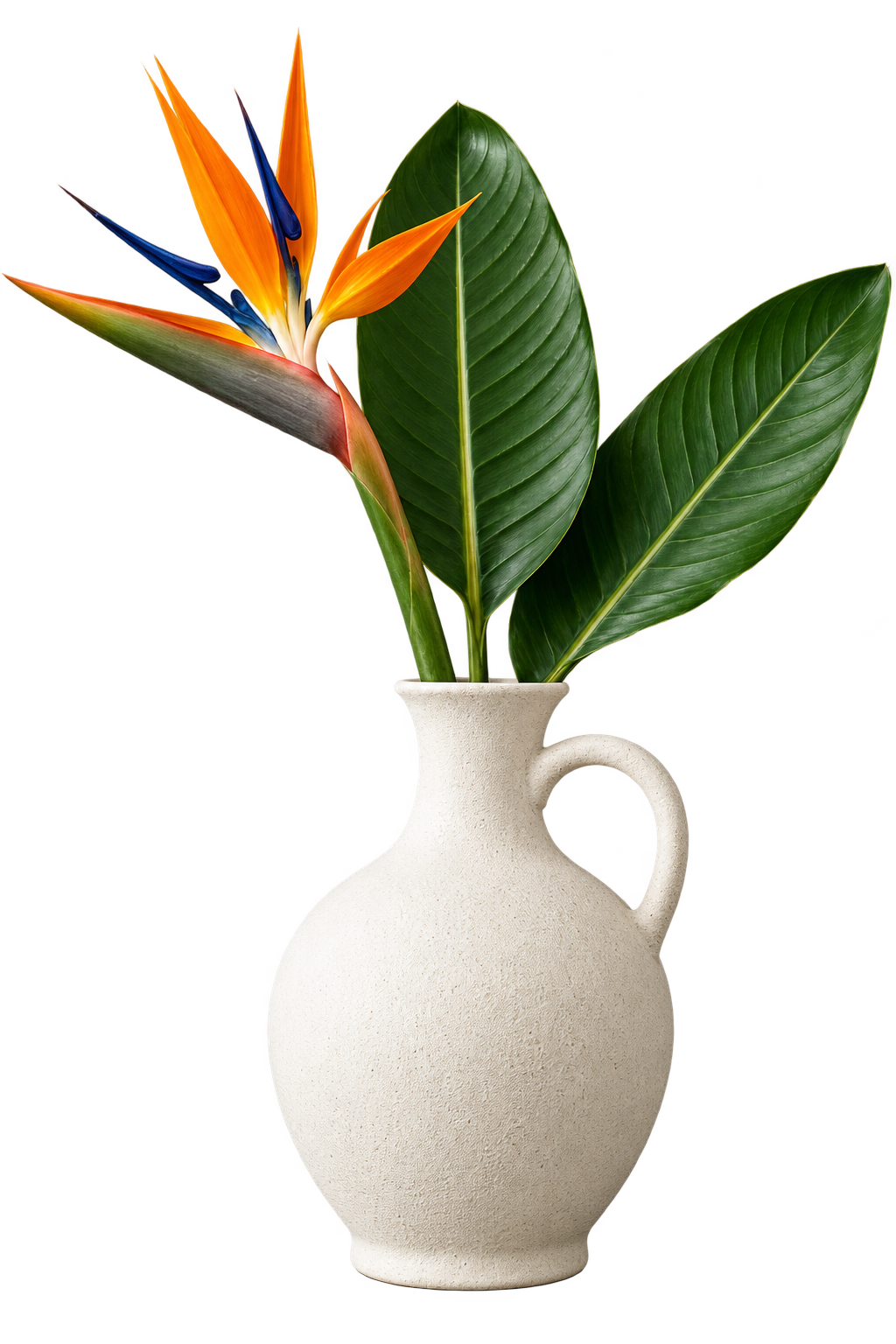
Rezultat
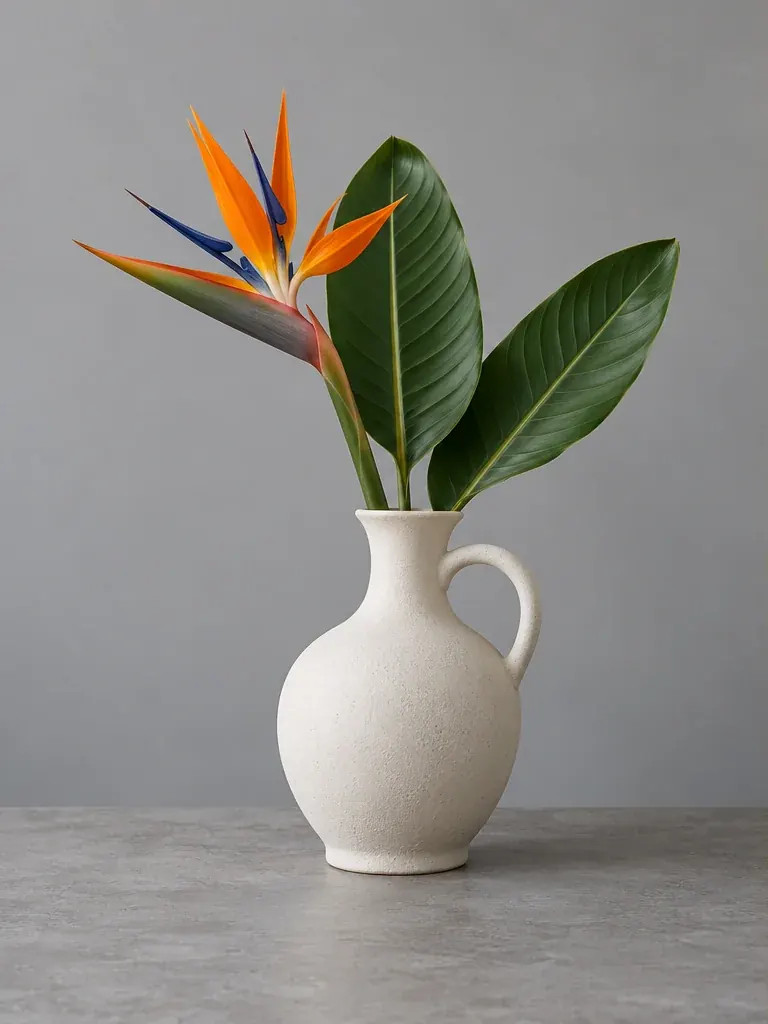
Setările folosite pentru acest rezultat
- Model
- Avatarya Studio 2
- Calitatea generării imaginii AI
- Standard
Izolați doar vază ceramică și toate florile și frunzele. Eliminați masa, peretele, podeaua, umbra proiectată și orice alt element de fundal. Păstrați vasul și planta complet, cu margini naturale curate. Returnați un fundal alfa transparent real, niciodată un fundal alb sau o tablă de șah.
Cererea originală trimisă modelului
Isolate only the ceramic vase and all flowers and leaves. Remove the table, wall, floor, cast shadow and every other background element. Preserve the complete vase and plant with clean natural edges. Return a real transparent alpha background, never a white background or a checkerboard.Aceste setări descriu exemplul publicat. O rulare nouă poate produce o imagine diferită.
Alegeți subiectul
Deschideți Editează fotografia și încărcați un fișier JPEG, PNG sau WebP de până la 20 MB și 24 MP. Alegeți o sursă în care întregul subiect este vizibil.
Solicitați o decupare transparentă
Folosiți sugestia rapidă Elimină fundalul sau descrieți singuri decuparea. Activați opțiunea de fundal transparent. Spuneți ce trebuie să rămână și ce obiecte din jur trebuie să dispară.
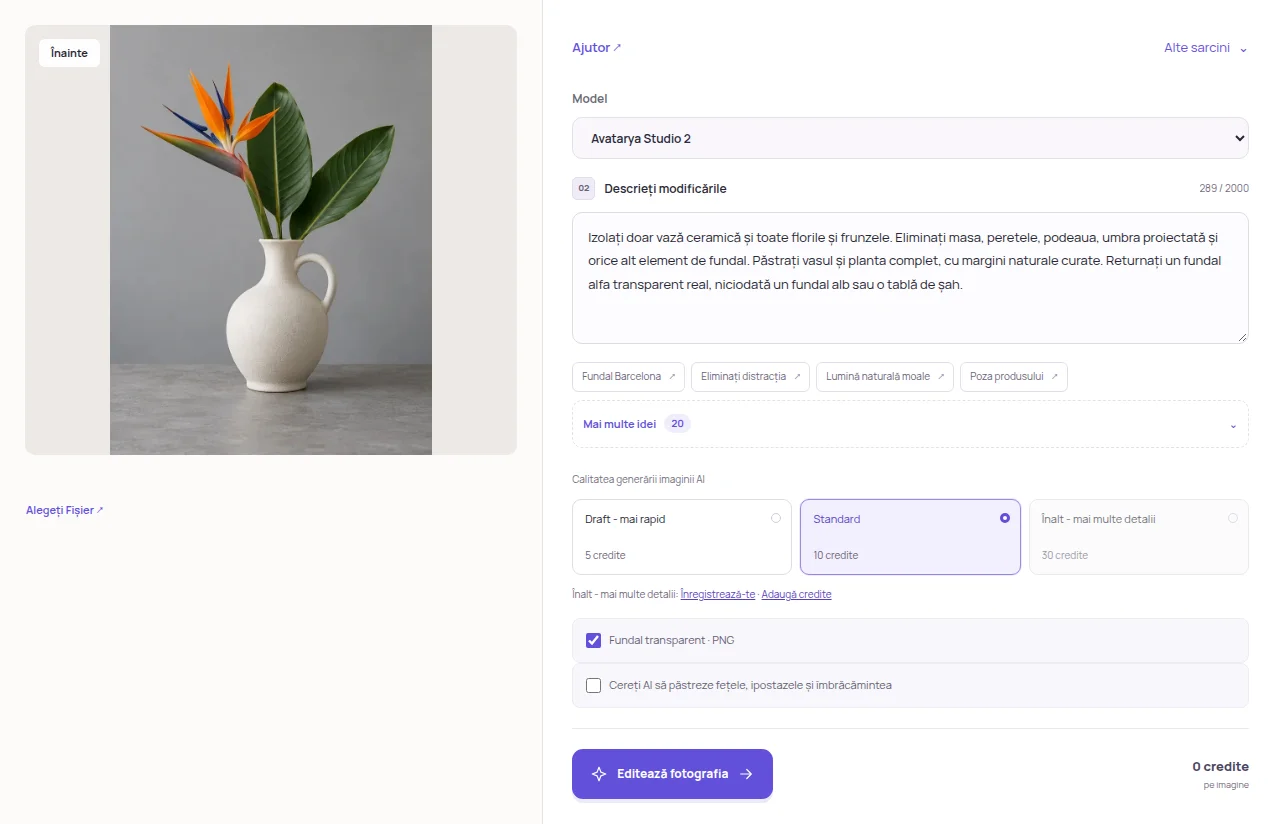
Rulați procesarea
Alegeți calitatea și verificați prețul afișat în credite. Porniți sarcina și așteptați. Serviciul solicită un PNG cu transparență alfa; dacă procesarea eșuează, creditele rezervate sunt returnate.
Descărcați PNG-ul
Descărcați PNG-ul și verificați-l pe un fundal colorat. Un caroiaj în previzualizare indică transparența; acesta nu trebuie pictat în imagine. JPG nu poate păstra transparența.
Sfaturi practice
Pentru portrete de documente, folosiți acțiunea separată Fundal alb în spatele persoanei din fila Document foto. Instrucțiunile acesteia păstrează doar persoana și elimină scaunele și mobilierul.