
Schimbați sau estompați fundalul unei fotografii
Folosiți editorul foto pentru a înlocui decorul sau pentru a estompa fundalul, cerând modelului să păstreze subiectul principal.
Deschideți serviciul
Rezultat

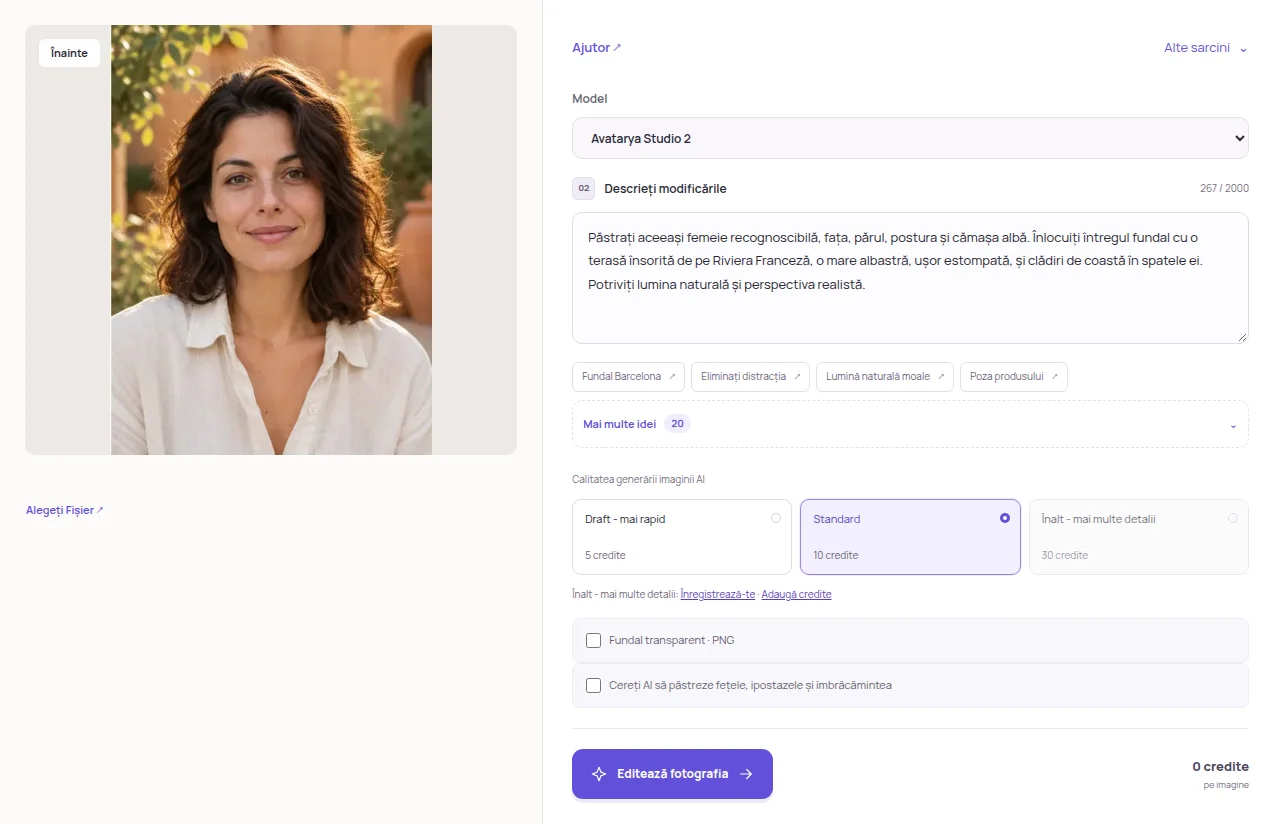
Setările folosite pentru acest rezultat
- Model
- Avatarya Studio 2
- Calitatea generării imaginii AI
- Standard
Păstrați aceeași femeie recognoscibilă, fața, părul, postura și cămașa albă. Înlocuiți întregul fundal cu o terasă însorită de pe Riviera Franceză, o mare albastră, ușor estompată, și clădiri de coastă în spatele ei. Potriviți lumina naturală și perspectiva realistă.
Cererea originală trimisă modelului
Keep the same recognizable woman, her face, hair, pose and white shirt. Replace the entire background with a sunlit terrace on the French Riviera, a softly blurred blue sea and coastal buildings behind her. Match natural daylight and realistic perspective.Aceste setări descriu exemplul publicat. O rulare nouă poate produce o imagine diferită.
Încărcați o fotografie
Deschideți Editează fotografia și alegeți un fișier JPEG, PNG sau WebP de până la 20 MB și 24 MP. Preferabil o imagine în care persoana sau produsul principal are un contur clar.
Alegeți sarcina de fundal
Deschideți sugestiile suplimentare și alegeți estomparea fundalului sau o idee de decor. Editați descrierea: numiți locația, lumina și perspectiva și specificați ce detalii din prim-plan trebuie păstrate.
Folosiți un fundal obișnuit
Lăsați fundalul transparent dezactivat pentru o imagine obișnuită de decor. Alegeți modelul și calitatea, verificați prețul afișat și porniți procesarea. O cerere nouă reprezintă o acțiune separată de procesare.
Verificați împrejurimile
Uitați-vă la conturul subiectului, păr, reflexii și umbre. Descărcați JPG dacă rezultatul este potrivit. Pentru o decupare în loc de decor, urmați ghidul pentru fundal transparent.
Sfaturi practice
Descrieți o scenă plauzibilă și direcția luminii. Selectorul de culoare al fundalului nu șterge o scenă opacă; eliminarea lui este o sarcină separată de procesare.