
Editează o fotografie cu o descriere AI
Încărcați o fotografie, descrieți modificările și alegeți modelul și calitatea. Acest ghid acoperă editarea generală, păstrând în același timp detaliile importante în vedere.
Deschideți serviciul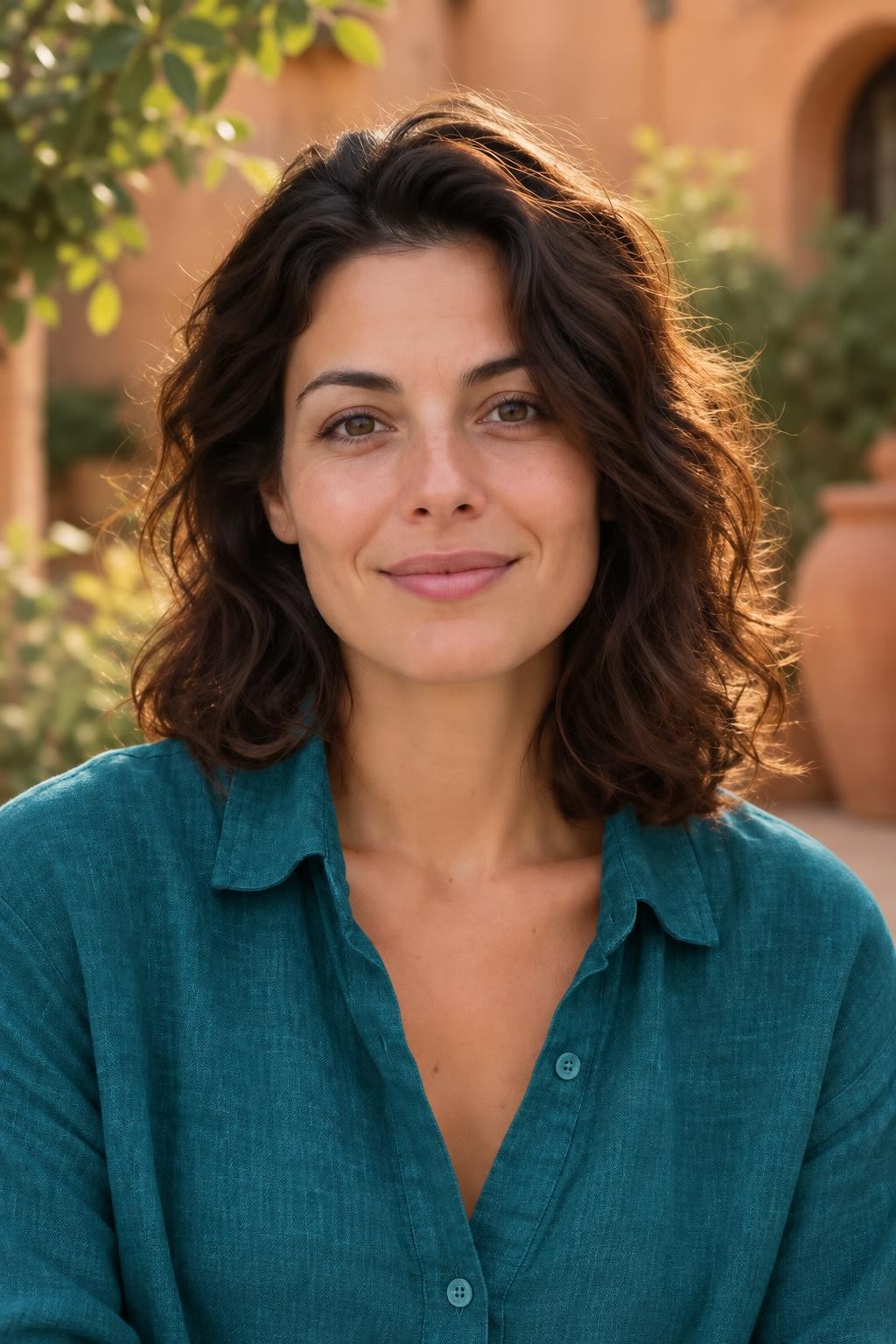
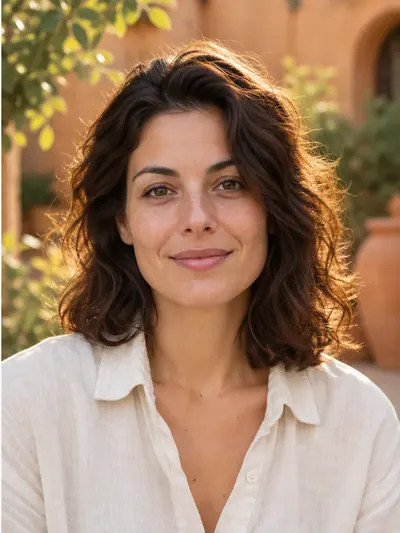
Rezultat
Alegeți sursa
Deschideți Editează fotografia și alegeți un fișier JPEG, PNG sau WebP de până la 20 MB și 24 MP. Folosiți o imagine clară, originală. Editorul trimite pentru procesare o copie redusă, orientată corect.
Descrieți o singură sarcină clară
Explicați ce trebuie să se schimbe și ce trebuie să rămână. Păstrați descrierea în limita a 2000 de caractere. Folosiți sugestiile rapide ca punct de pornire și ajustați textul. Activați opțiunea de păstrare a detaliilor importante atunci când este cazul.
Verificați calitatea și costul
Alegeți un model și calitate draft, standard sau înaltă. Citiți costul în credite lângă butonul de acțiune. Oaspeții pot folosi cele 3 încercări de probă rămase la calitate draft sau standard; calitatea înaltă necesită cont și credite.
Verificați și descărcați
Porniți procesarea, așteptați rezultatul și verificați fețele, textul și detaliile mici. Descărcați imaginea sau deschideți istoricul dvs. privat. Fundalul transparent produce PNG; editările obișnuite produc JPG.
Păstrează persoana și hainele, înmoaie lumina de la fereastră și fă fundalul camerei mai puțin deranjant.
Sfaturi practice
Cereți modificări specifice ale luminii, culorii sau decorului, în loc să combinați sarcini fără legătură. Opțiunea de păstrare este o instrucțiune pentru model, așa că verificați rezultatul real. Rezultatele din probe și din creditele promoționale pot avea filigran.