
Fotografii pentru documente: fundal alb, îmbrăcăminte și foi de tipărire
Urmați un portret dintr-o fotografie în aer liber până la fundal alb și o ținută business. Decuparea și suprapunerile de îmbrăcăminte rulează în browser; eliminarea fundalului prin OpenAI costă credite.
Un exemplu din editor
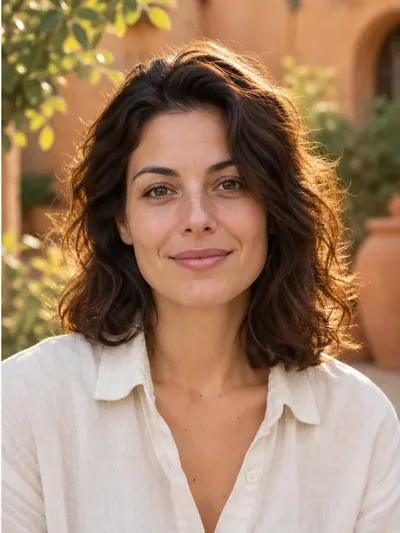
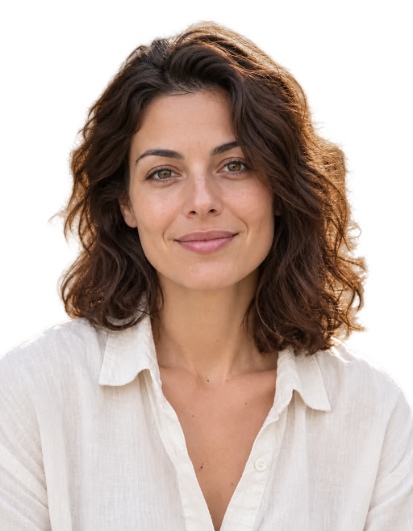
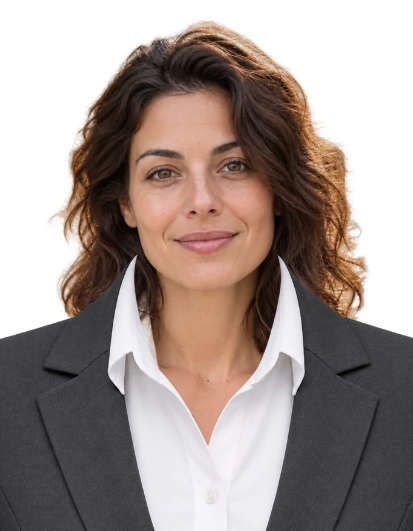
Aceasta ilustrează editorul. Alegeți fotografia sursă și metoda de editare în funcție de cerințele organizației care primește fotografia înainte de a trimite un document.
1. Alegeți o fotografie sursă
Alegeți un fișier sau folosiți camera web. Sunt acceptate JPEG, PNG și WebP de până la 40 MB și 36 de megapixeli. Folosiți un portret clar, din față, cu părul, gâtul și umerii vizibile. O imagine mică salvată dintr-o aplicație de mesagerie poate arăta moale la imprimare.
2. Setați dimensiunea și aliniați fața
Alegeți un preset de document sau introduceți dimensiuni personalizate în milimetri. Trageți fotografia și ajustați zoomul și poziția. Aliniați creștetul și bărbia cu ghidajele și lăsați spațiu deasupra părului. Ghidajele nu sunt incluse în exporturi. Preseturile ajută la așezare; deschideți Cerințele oficiale pentru instrucțiunile relevante.
3. Creați un fundal alb
Conectați-vă, alegeți calitatea și apăsați Fundal alb în spatele persoanei. O copie redusă este trimisă la OpenAI cu instrucțiuni de a păstra doar persoana principală, hainele și accesoriile purtate, eliminând împrejurimile și mobilierul. Draft costă 5 credite, standard 10 și high 30. Încercările gratuite ale oaspeților nu pot fi folosite. Inspectați apoi părul, fața și umerii. Schimbarea culorii de umplere reutilizează decuparea finalizată pentru fotografia curentă, fără o altă cerere plătită.
4. Potriviți o suprapunere de îmbrăcăminte
Alegeți blazerul de damă sau costumul pentru bărbați din Suprapunere de îmbrăcăminte. Lângă comenzi apare o previzualizare separată. Trageți îmbrăcămintea în această previzualizare, apoi ajustați dimensiunea, poziția orizontală și înălțimea gulerului. Potriviți gulerul la baza gâtului și umerii cu persoana. Aceasta este un strat deasupra fotografiei; nu elimină automat cămașa originală. Măriți suprapunerea dacă hainele vechi se văd pe margini. Alegeți Păstrați îmbrăcămintea originală pentru a elimina stratul.
5. Descărcați fotografia și foaia de tipărire
Alegeți 300 sau 600 dpi, dimensiunea hârtiei, numărul de copii și marginile. Apăsați Pregătiți fotografia și foaia de tipărire. Descărcați fotografia individuală ca JPG sau PNG, ori foaia de tipărire ca JPG sau PDF. Ambele formate individuale păstrează culoarea de fundal aleasă. Imprimați PDF-ul la Mărime reală / 100%, cu Adaptare la pagină dezactivată, și măsurați una dintre fotografiile tipărite cu o riglă.
De ce alegerea albului nu elimină decorul?
Selectorul de culoare umple zonele transparente. Pentru o fotografie opacă, rulați mai întâi acțiunea plătită Fundal alb în spatele persoanei sau Elimină fundalul.
Pot încerca îmbrăcămintea fără să plătesc?
Da. Decuparea, suprapunerile de îmbrăcăminte, schimbarea culorii unei decupări existente și pregătirea fișierelor sunt gratuite. Creditele sunt taxate pentru eliminarea fundalului prin OpenAI.
De ce necesită ținuta ajustare manuală?
Dimensiunea capului și poziția corpului diferă între fotografii. Poziția inițială este un punct de pornire; potriviți gulerul și lățimea folosind previzualizarea. Părul lung, corpul întors sau hainele originale voluminoase pot necesita o altă fotografie.
Poate fi folosit rezultatul pentru orice document?
Cerințele diferă în funcție de document și de organizația care îl primește. Modificările software ale fundalului sau hainelor pot să nu fie permise. Citiți cerințele relevante înainte de editare și trimitere.
Unde este procesată fotografia
Decuparea, suprapunerile de îmbrăcăminte și machetele pentru tipărire rulează în browserul dvs. O copie redusă este trimisă la OpenAI numai când solicitați eliminarea fundalului. Sursa și rezultatul acelei cereri rămân în istoricul dvs. privat până la 90 de zile și pot fi șterse din cont.